
Behandlungstagebuch
Das Behandlungstagebuch ist nur sichtbar, wenn Sie angemeldet sind und über die entsprechende Berechtigung verfügen. Wie melde ich mich an?
Sind sie angemeldet, dann erscheint dieser Knopf:
Voraussetzungen
Bevor Sie Behandlungen eintragen können, müssen Sie zweierlei tun:
- Eine oder mehrere Wetterstation auswählen
- Eine oder mehrere Behandlungszonen anlegen
Wetterstation auswählen
VitiMeteo berechnet automatisch die Wirkdauern Ihrer Behandlungen. Dazu muss eine Wetterstation hinterlegt sein. Klicken Sie dazu auf "Meine Stationen":
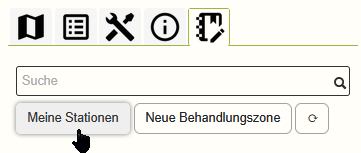
Haken Sie anschließen die Wetterstation an, die für Ihre Flächen am besten passt. Sie können auch mehr als eine Station wählen, wenn Ihre Flächen verteilt sind.
Behandlungszone anlegen
Eine Behandlungszone umfasst alle Rebflächen, die Sie gleichartig behandeln.
Sie können mehrere Behandlungszonen anlegen. Dies ist zum Beispiel sinnvoll, wenn Sie sowohl Standardsorten als auch Piwis haben, denn die Piwis brauchen weniger Behandlungen.
Nachdem Sie Ihre Stationen ausgewählt haben, klicken sie auf "Beahndlungszone anlegen":
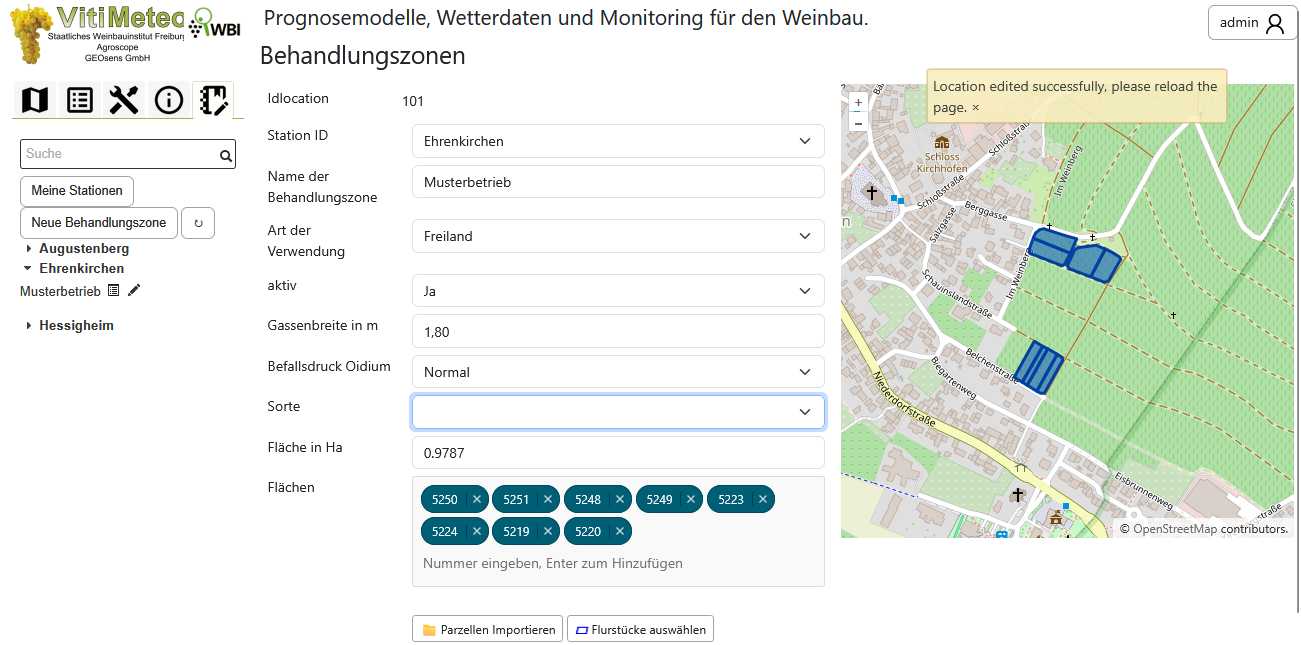
- Wählen Sie zunächst aus, welche Wetterstation für diese Behandlungszone verwendet werden soll
- Geben Sie der Zone einen Namen.
- Wählen Sie die Art der Verwendung.
- Geben Sie den allgemeinen Befallsdruck für Oidium an.
- Wählen Sie die wichtigste Sorte in Ihrer Behandlungszone. (kann auch leer bleiben).
- Die Größe der Fläche (in Ha), muss ggf. von Hand eingetragen werden.
- Dann wählen Sie die Flächen aus:
Flächenauswahl
Um der Dokumentationspflicht zu genügen, müssen Sie die behandelten Flächen angeben.
In VitiMeteo funktioniert das so:
- Sie legen die Flächen in der Behandlungszone an
- Wenn sie später eine Behandlung eintragen, werden automatisch alle Flächen der Zone übernommen
- Sie können für jede Behandlung einzelne Flächen löschen, oder von Hand welche hinzufügen.
Zunächst müssen Sie also die Flächen einmalig zur Behandlungszone hinzufügen. Dafür gibt es drei Wege:
Import (aus Fiona)
Der Import steht aktuell (April 2026) nur in BW für aus FIONA exportiere Schläge zur Verfügung.
Der Export aus Fiona ist hier beschrieben: Export von Schlägen aus FIONA
Nachdem Sie aus Fiona exportiert haben, klicken Sie auf  . Nach erfolgtem Import können sie einzelne Flächen aus Ihrer Behandlungszone löschen.
Auswahl der Flurstücke
Alternativ können Sie Auf der Karte rechts Flurstücke auswählen. Klicken Sie dazu auf 
Flurstücke sind nur sichtbar, wenn Sie nahe heranzoomen. Klicken Sie dann die Flurstücke an, die Sie für Ihre Behandlungszone übernehmen möchten. Dabei werden die Flustücksnummern sowie die Flächen übernommen.
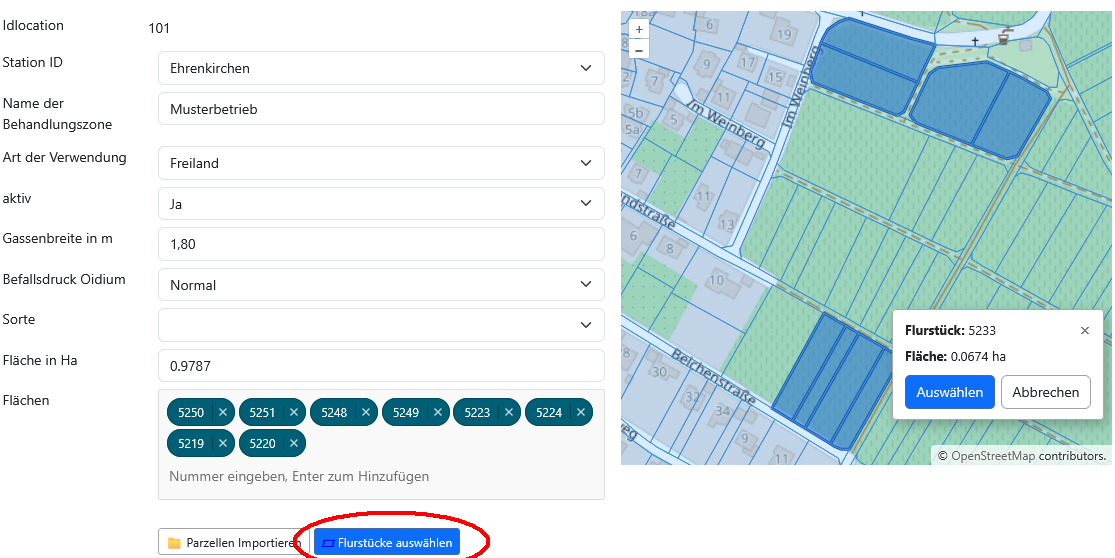
Sie können jederzeit einzelne Flurstücke wieder entfernen, indem Sie auf das x neben dem Flurstück klicken.
Eingabe von Hand
Sie können auch Flurstücksnummern oder InVekos-Nummern von Hand eingeben. Tippen Sie dazu die Nummer einfach unten ein und drücken Enter:
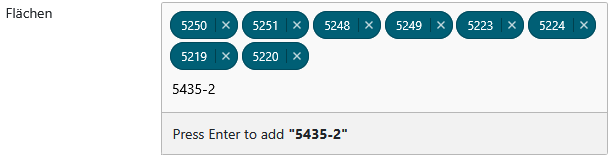
Bitte beachten Sie: bei händischer Eingabe kann die Fläche ihrer Behandlungszone nicht automatisch brechnet werden. Sie müssen also in diesem Fall die Fläche auch manuell eingeben.
Behandlungen eintragen
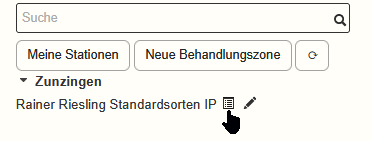
Das Behandlungstagebuch öffnet sich bei klick auf das Tabellensymbol bei Ihrer Behandlungszone:
So sieht die Übersicht aus:
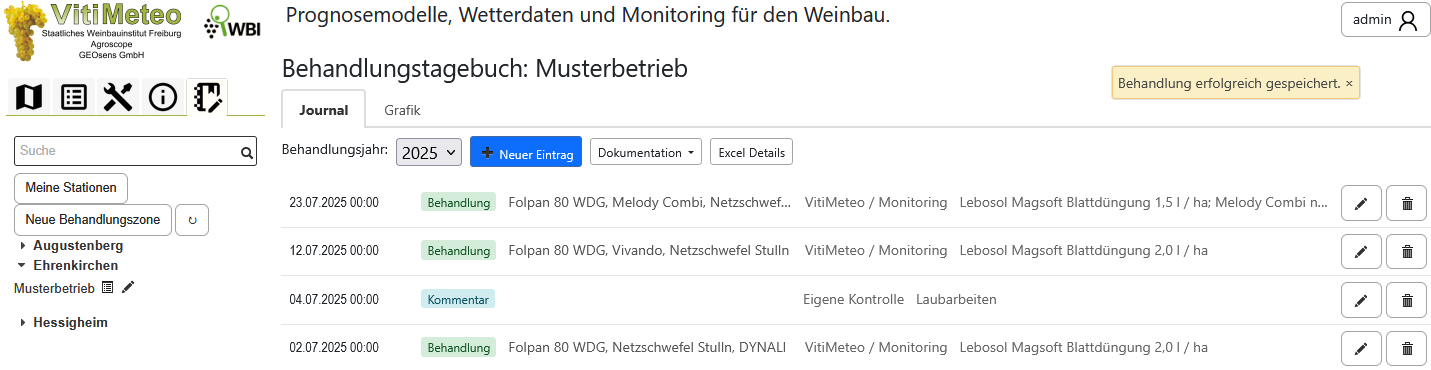
Sie sehen hier bereits, dass es zwei Typen von Einträgen im Tagebuch gibt: Behandlungen und Kommentare. Unter Kommentare können Sie Rebarbeiten eintragen, bei denen keine Pflanzenschutzmittel eingesetzt wurden, oder auch Ereignisse wie Hagelschäden.
Unter Dokumentation können sie das Tagebuch für diese Behandlungszone exportieren, als Excel sowie in einem Maschinenlesbaren Format (*.json), welches für die Dokumentationspflicht geeignet ist.
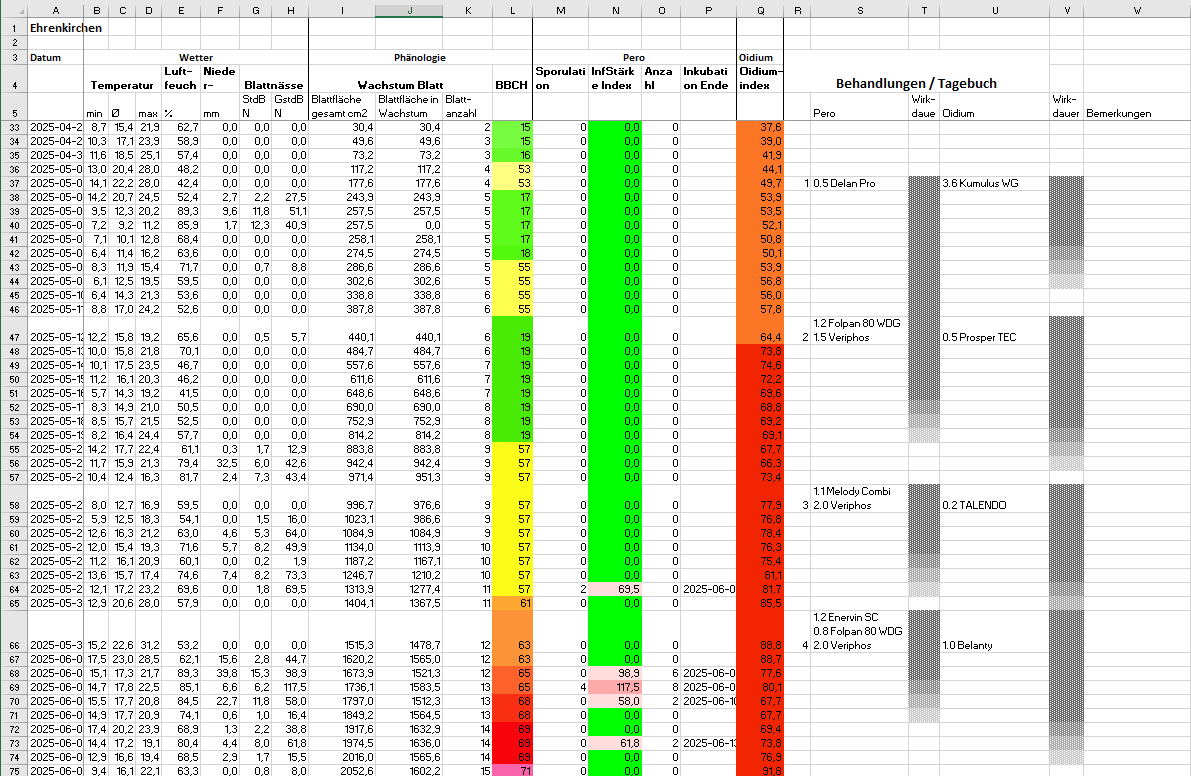
Unter Excel Detail erhalten Sie einen erweiterten Bericht, in dem neben Ihren Behandlungen auch die Wetterdaten und das Infektionsrisiko für Pero und Oidium enthalten ist.
Mit Neuer Eintrag fügen Sie eine neue Behandlung hinzu.
Eingabe Behandlung
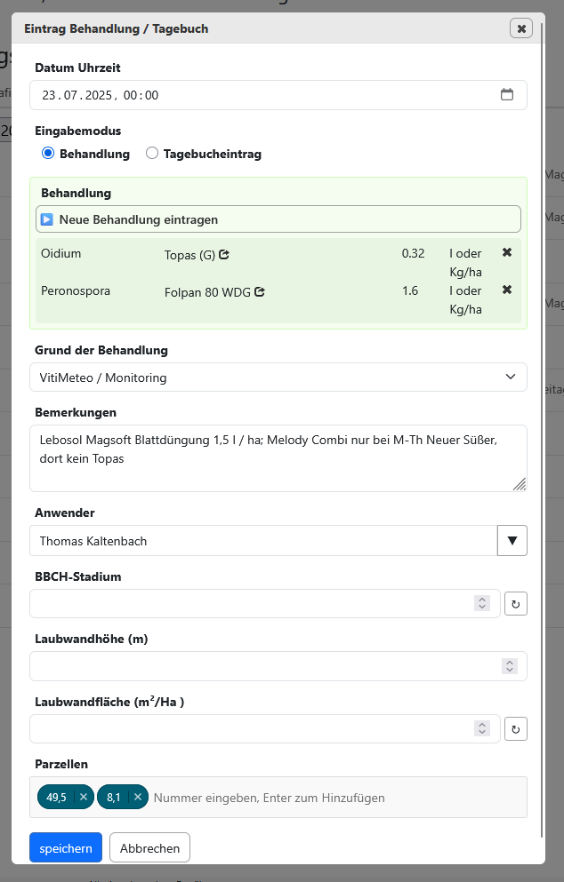 | Tragen Sie zunächst das Datum der Behandlung / Maßnahme ein. Wenn ein bienengefährliches Mittel verwendet wurde, müssen Sie auch die Uhrzeit eintragen. Wählen Sie ob Sie eine Behandlung eintragen möchten oder einen Tagebucheintrag (ohne verwendung von PSM). Sie können mehrere Mittel je Behandlung eintragen. Geben Sie je Mittel die verwendete Aufwandmenge an. Grund der Behandlung und Bemerkungen sind optional. Anwender ist eine verpflichtende Angabe. Das BBCH-Stadium wird in VitiMeteo automatisch von der Wetterstation übernommen, der Sie Ihre Behandlungszone zugeordnert haben. Laubwandhöhe und -fläche sind notwendige Angaben beim Einsatz von Mitteln, deren Aufwandmenge nach Laubwandflächenmodell berechnet wird. Die Laubwandfläche wird automatisch berechnet aus Gassenbreite (aus der Behandlungszone) und der von Ihnen eingegeben Laubwandhöhe. Die Parzellen werden automatisch aus der Behandlungszone übernommen. Sie können einzelne Parzellen löschen, sofern nicht die ganze Zone behandlelt wurde. Vergessen Sie nicht, die Behandlung zu speichern! Sie können Sie später jederzeit bearbeiten. |
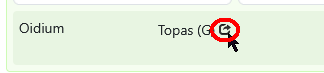
Link zu PS-Info
Resistenzmanagement
Für das Resistenzmanagement bei Oidium sind die Resistenzklassen der Produkte hinterlegt. Dies sind die Buchstaben in Klammer hinter dem Produktnamen: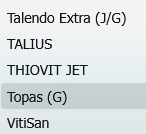
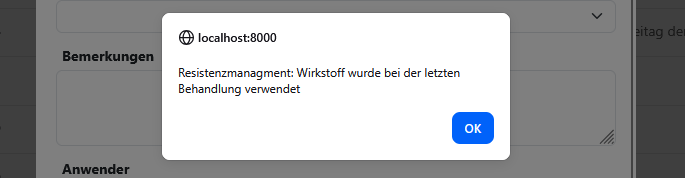
Wenn Sie zwei aufeinander folgende Behandlungen mit Produkten der gleichen Resistenzklasse eintragen, so erhalten Sie eine Warnung.
Es steht Ihnen frei diese Behandlung trotzdem einzutragen.
Graphische Übersicht
VitiMeteo ist das einzige System, dass den Pflanzenschutzmitteleinsatz nicht nur dokumentiert. Es kann auchdarstellen, wie lange Behandlungen wirksam waren und ob es Lücken gab.
Sie finden diese Darstellung unter dem Reiter Grafik:
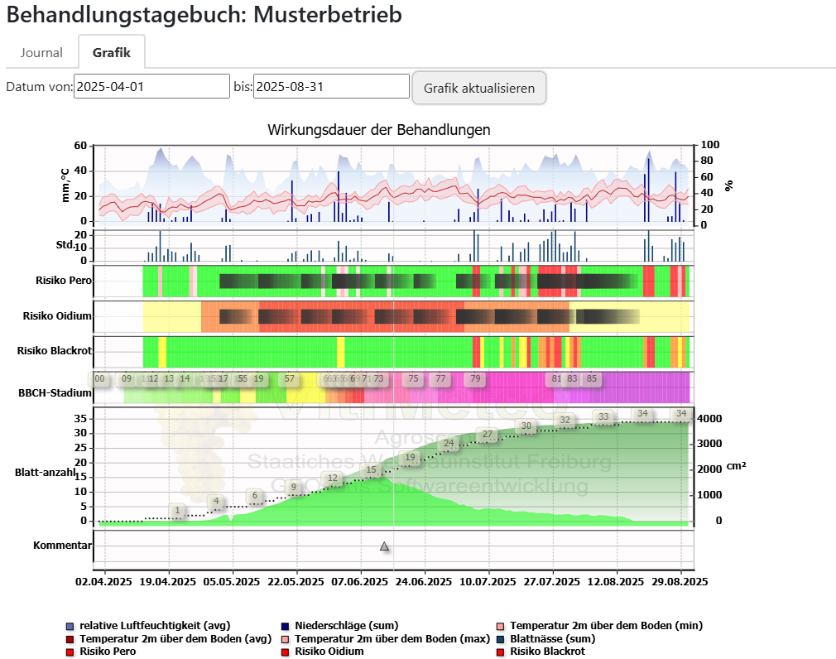
Die Grafik enthält folgende Zeitreihen:
- Wirkungsdauer der Behandlungen: Vertikale Balken für jede eingetragene Behandlung
- Risikobalken: Farbige Zeitreihe für Peronospora, Oidium und Schwarzfäule (Blackrot)
- BBCH-Stadium: Phänologische Entwicklung der Rebe
- Blatt-Anlagefläche: Berechnete Laubwandfläche im Jahresverlauf
- Wetterdaten: Temperatur, Niederschlag, Luftfeuchtigkeit
Ausgabe in Excel
Sie können diese Informationen, zusammen mit Ihren Behandlungen, auch als Excel exportieren. Das geht über den Knopf Excel Detail unter dem Reiter Journal: